Помощь
Покупки, коды и работа в фоне
Как получить код активации Stellio?
Купите Stellio в Google Play и напишите на stellio.play@gmail.com с почты того аккаунта Google, с которого вы покупали: мы пришлём код активации, его нужно ввести в приложении. Не получается купить в Google Play? Тоже напишите на stellio.play@gmail.com.
Купил код на сайте и не могу активировать
Перейдите на stellio.ru/ru/restore-code: выберите приложение — мы пришлём его коды заново и отвяжем их. Сразу введите код на новом устройстве.
Купил в Google Play и не могу активировать
Войдите на устройстве в свой аккаунт Google Play и перезапустите Stellio: покупка применится автоматически.
Всё ещё не активно?
- Проверьте, что в Play Маркете тот же аккаунт Google, с которого вы платили (Play Маркет → фото профиля).
- Проверьте интернет и обновите приложение Play Маркет.
- Очистите кэш Play Маркета: Настройки → Приложения → Google Play Маркет → Хранилище → Очистить кэш.
- Найдите заказ: Play Маркет → фото профиля → Платежи и подписки → Бюджет и история. Заказа нет? Значит, оплата была с другого аккаунта Google.
- Полностью закройте Stellio, подождите несколько минут и откройте снова.
Приложения вроде Lucky Patcher могут мешать проверке лицензии. Ничего не помогло? Напишите нам с почты того аккаунта Google, с которого вы покупали.
Приложение Stellio перестаёт работать в фоне
Некоторые производители телефонов (Samsung, Xiaomi, Huawei, OnePlus и другие) закрывают приложения в фоне, чтобы экономить заряд, поэтому через время приложение Stellio останавливается.
Чтобы этого не было:
- Откройте настройки батареи телефона.
- Выберите приложение Stellio и разрешите работу в фоне: «Без ограничений» (Samsung: уберите из «Спящих приложений» и «Приложений в глубоком сне»).
- Инструкция от производителя вашего телефона есть на сайте dontkillmyapp.com.
Android может и не дать приложение Stellio запустить работу в фоне: тогда он работает, пока приложение открыто, а каждое открытие приложения пробует снова.
Как активировать код на другом устройстве?
- В плеере: Настройки → О приложении → Привязать код. Код привяжется к вашему аккаунту Google.
- На новом устройстве откройте окно покупки → Привязывали код?
Не привязывали код и сменили или потеряли телефон? Напишите нам что угодно: мы найдём ваши коды и перенесём их. Или отвяжите код и активируйте его снова.
Как активировать старый код (Stellio Premium, отдельная тема, пак виджетов)?
Они больше не продаются, но их коды по-прежнему активируются.
Stellio Premium
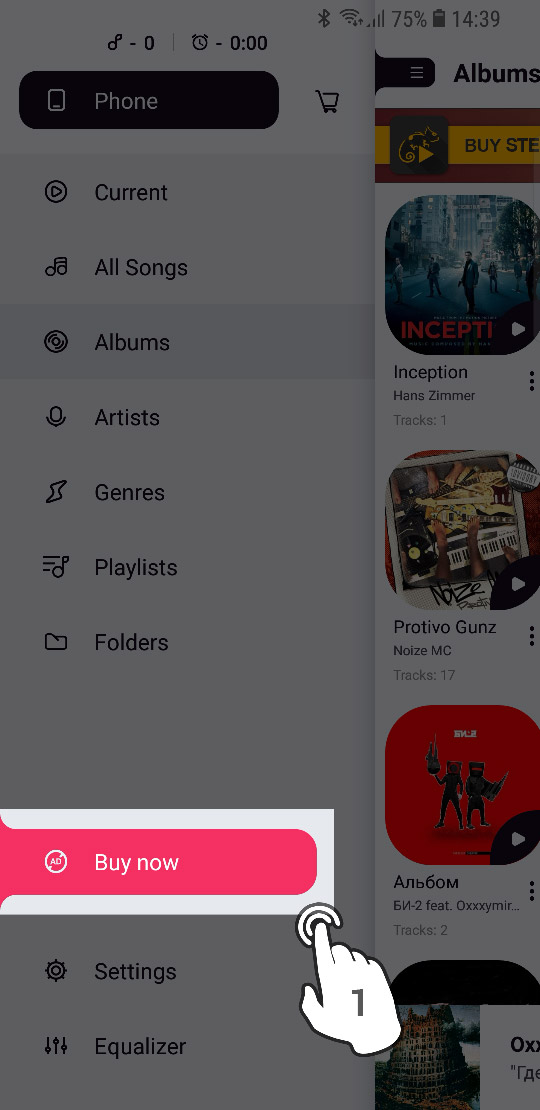 1Главное меню → Купить.
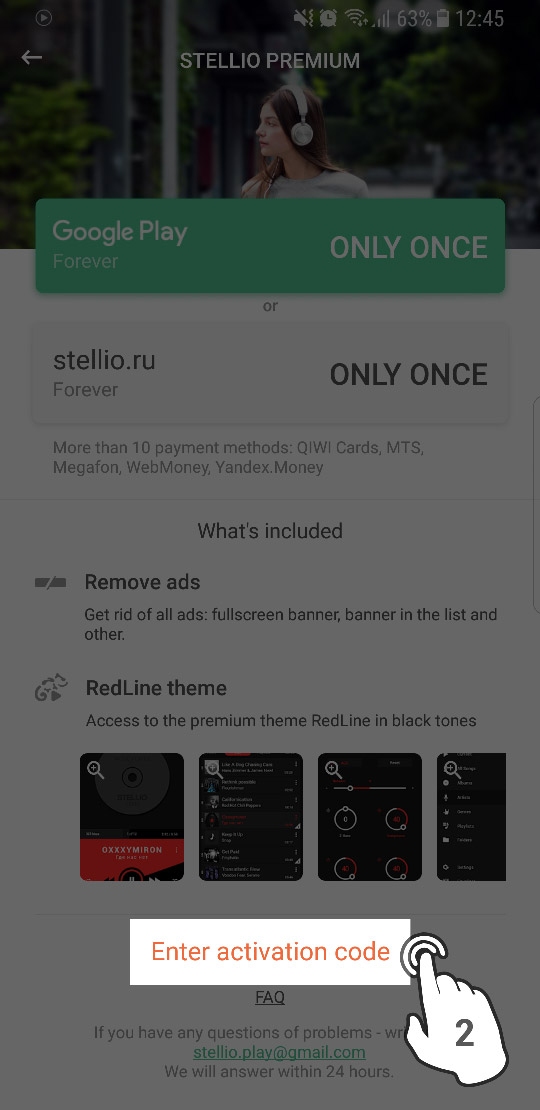 2Нажмите Ввести код внизу.
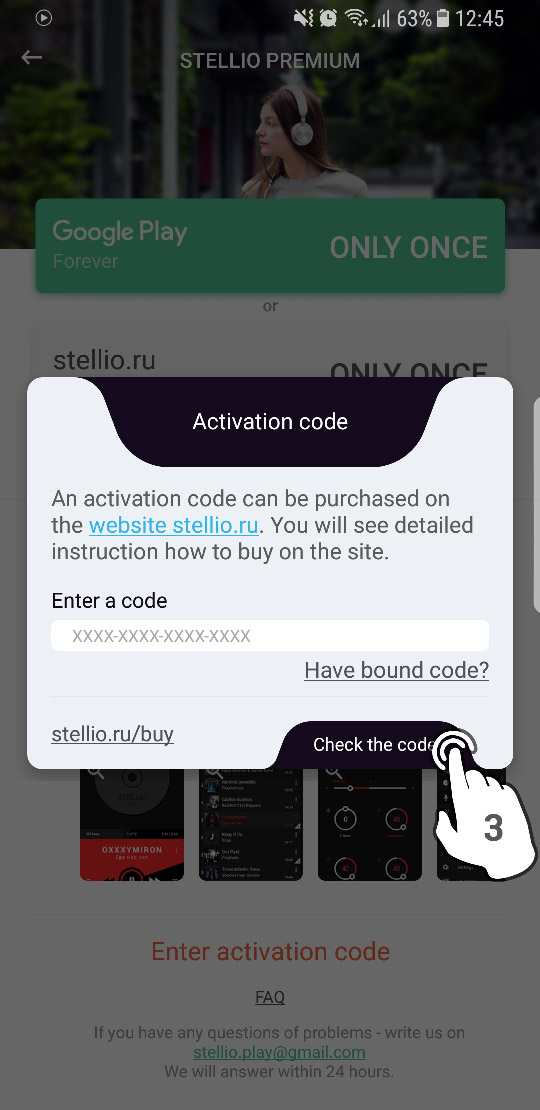 3Введите код при включённом интернете и нажмите Проверить код.
Отдельная тема плеера
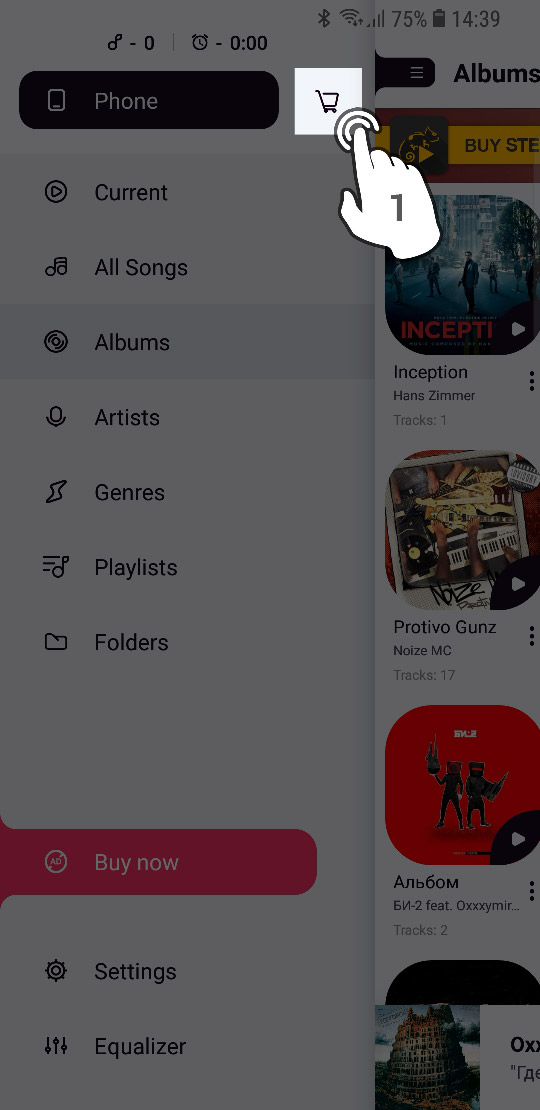 1Главное меню → значок корзины.
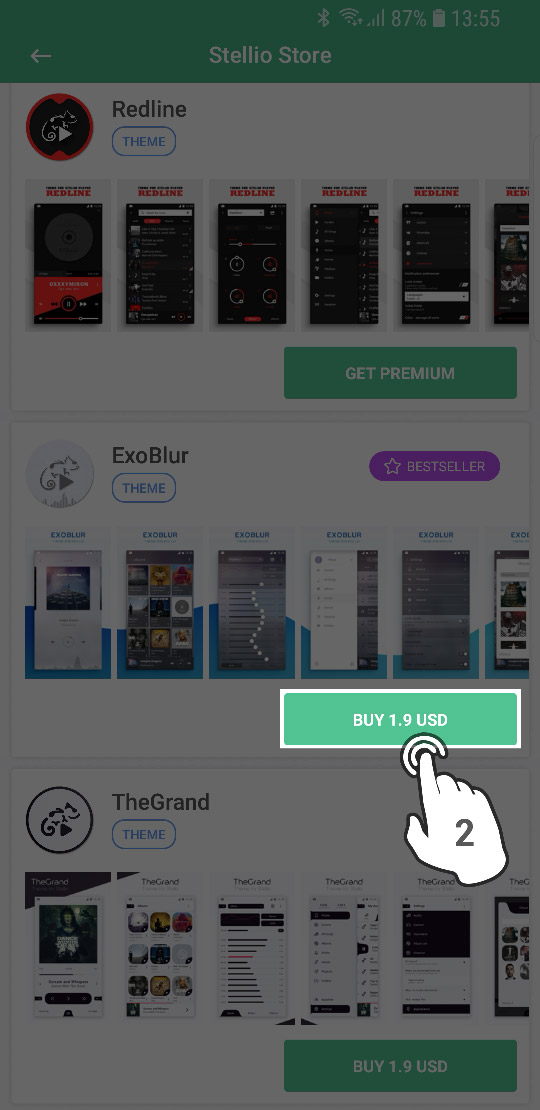 2Найдите тему в Stellio Store и нажмите Купить.
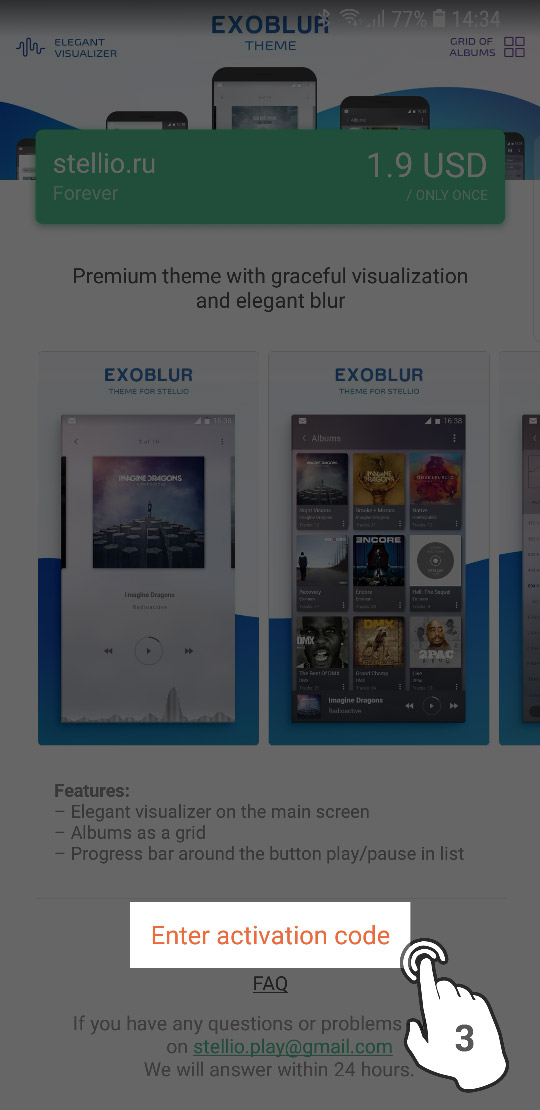 3Нажмите Ввести код.
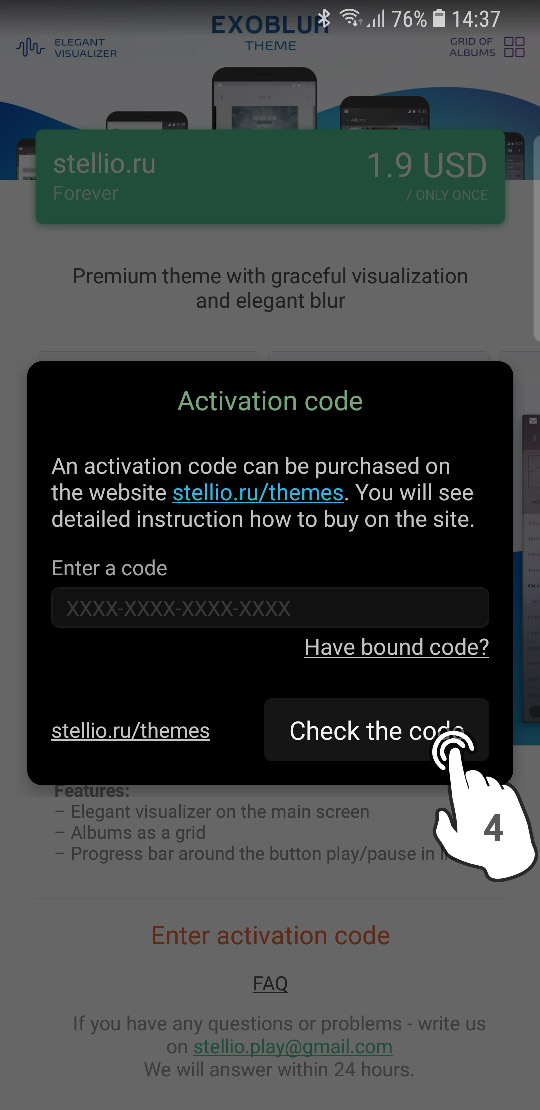 4Введите код при включённом интернете.
Пак виджетов
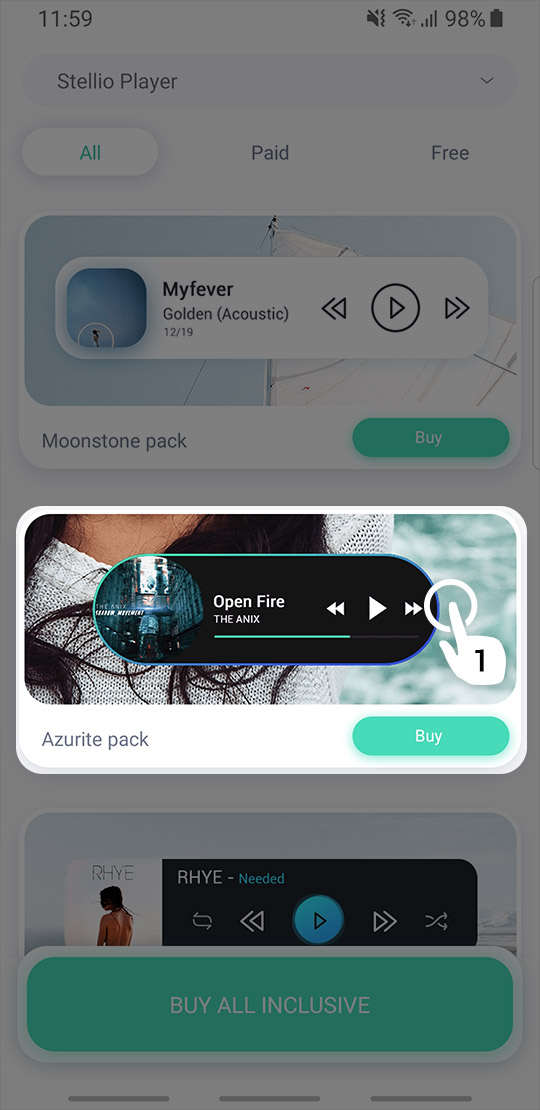 1Откройте страницу пака.
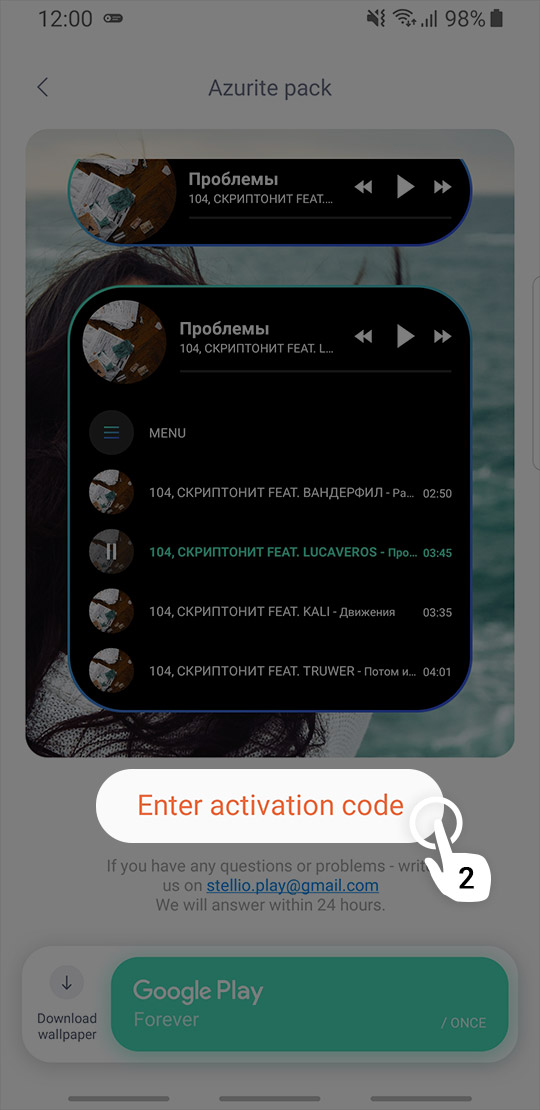 2Нажмите Ввести код внизу.
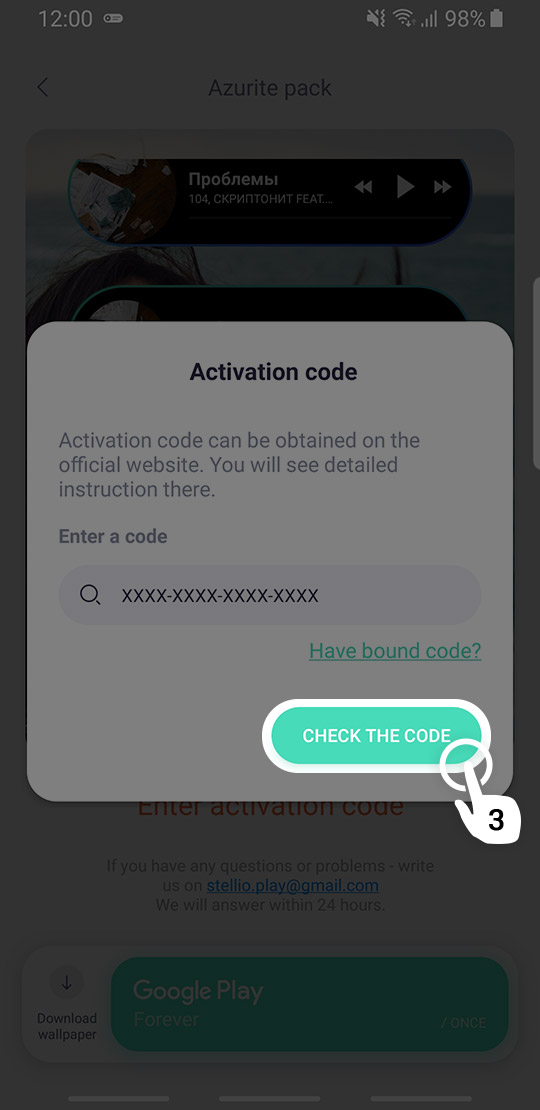 3Введите код при включённом интернете.
По приложениям
 Stellio Player
Покупка
Как активировать плеер на других своих девайсах?
Если вы купили через Google Play внутреннюю покупку:
- Войдите в Google Play на тот аккаунт, где вы покупали Разблокировку.
- Откройте плеер. Если все ок, лицензия проверится автоматически.
Если у вас есть код активации:
- Настройки => О приложении => Привязать код.
- Откройте плеер на другом устройстве и в диалоге покупки нажмите на "Привязывали код?"
Воспроизведение
Как использовать сторонние эквалайзеры со Stellio?
- Отключить эквалайзер в Stellio: Эквалайзер — Контекстное меню (Три точки справа вверху) — Выключить
- Если не помогло — полностью перезапустить Stellio либо перезагрузить телефон
- Включить режим совместимости, если вы используете ViPER4Android (ViperFX)
Музыка в Stellio заикается, трещит или прерывается
Заикание музыки это комплексная проблема, может быть вызвана многими факторами:
- Попробуйте увеличить аудиобуффер через Настройки — Аудио — Размер ауодиобуффера
- Попробуйте отключить аудиовыход OpenSL в Настройки — Аудио — Аудиовыход OpenSL
- Проблемы с SD картой. Возможно, если вы загрузили много медиа файлов, и стандартный системный сканер еще не полностью просканировал файлы.
- Проблемы с Bluetooth. Это может произойти с любым плеером / девайсом. Попробуйте отключить и подключить Bluetooth девайс.
- HTC Sense 4.0+Beats. Попробуйте выключить beats для Stellio
- Приложения-эквалайзеры. Попробуйте временно выключить приложение, которое добавляет дополнительные эффекты. Проверьте, помогло ли это.
- Приложения, потребляющие много cpu. Вы можете установить бесплатный монитор cpu, чтобы найти вредителя.
- Поврежденные файлы / форматы. Если музыка заикается только на этом файле.
Музыка выключается при блокировке экрана
Проверьте:
- Если, на вашем устройстве имеется раздел "Белый список приложений" то попробуйте внести плеер в данный раздел.
- Проверьте разрешение на работу в фоне.
- Попробуйте отключить эквалайзер плеера (Эквалайзер — Контекстное меню (Три точки справа вверху) — Выключить).
Производители телефонов закрывают приложения в фоне, чтобы экономить заряд: см. Приложение Stellio останавливается в фоне.
Прочее
Какие разрешения и зачем использует приложение?
- READ_PHONE_STATE — Для того, чтобы ставить паузу во время звонка и продолжить воспроизведение после.
- WRITE_EXTERNAL_STORAGE — Сохранять обложки, кэшировать треки, редактировать теги, удалять треки.
- INTERNET — Доступ к интернету. Для возможности закачивать обложки, смотреть текст трека и все действия, связанные с ВКонтакте.
- ACCESS_NETWORK_STATE — Проверить доступно ли интернет соединение.
- WRITE_SETTINGS — Для возможности поставить трек на звонок.
- ACCESS_WIFI_STATE — Для проверки, можно ли скачать обложки. Нужно только, если опция "Только через Wi-Fi" включена.
- RECEIVE_BOOT_COMPLETED — Для запуска фоновой службы после включения телефона. Нужно только, если опция "Начинать воспроизведение при подключении наушников" или "Начинать воспроизведение при подключении Bluetooth гарнитуры" включена.
Как переместить кэш на карту памяти?
- Перенести ваш кэш в нужную вам папку с помощью файл менеджера
- Измените путь к папке с кэшированными треками в плеера: Настройки — ВКонтакте — Папка для закэшированных треков
- Настройки — ВКонтакте — Импорт кэша
Почему я онлайн с компьютера, когда использую Stellio?
К сожалению, официального API для взаимодействия с музыкой из ВКонтакте уже нет, поэтому нам приходится использовать "нестандартные" методы обхода, побочным эффектом которого и есть онлайн.
Если все же хотите попробовать не быть онлайн, то советуем избегать вкладок: Моя музыка, аудио Друзей и Групп и Рекомендуемые.
 Stellio Equalizer
Покупка
Как активировать полную версию Stellio Equalizer на других устройствах?
Если вы купили в Google Play:
- Войдите в Google Play под аккаунтом, с которого покупали.
- Закройте и откройте Stellio Equalizer. Он активируется сам.
Если у вас код активации:
Откройте Stellio Equalizer на другом устройстве, нажмите «У меня есть код» и введите тот же код.
Эквалайзер не работает?
С чего начать?
Попробуйте по порядку:
- Перезапустите плеер: полностью закройте музыкальное приложение и откройте снова, один раз. Плеер сообщает Android о своём звуке при запуске, и тогда эквалайзер его слышит.
- Известные плееры (в приложении): проверьте, что ваш плеер есть в списке и его переключатель включён. Если эквалайзер не достаёт до плеера, там написано, почему, и как это исправить.
- Расширенное отслеживание плееров (в приложении): находит плееры, которые не сообщают Android о своём звуке. Нужно разрешение, выдаётся один раз.
- Путь через Shizuku: каждый эффект доходит до играющего приложения, без настроек в плеере. Как его настроить, написано ниже, в разделе «Путь через Shizuku».
- Глобальный эквалайзер (в приложении): последнее средство. Эквалайзер обрабатывает весь звук на выходе, а не каждое приложение отдельно. Google признал этот способ устаревшим, и на некоторых устройствах он может не работать.
Как эквалайзер добирается до звука других приложений и что нужно каждому способу: Как эквалайзер находит плееры (в приложении).
Samsung: Sound Assistant
Выключите Sound Assistant или хотя бы его собственный эквалайзер: два эквалайзера на одном звуке мешают друг другу.
Samsung: UHQ upscaler
В разделе «Качество звука и эффекты» выберите для UHQ upscaler режим «Bit upscaling only». В остальных режимах звук идёт мимо эквалайзера.
Xiaomi: Отладка по USB (Настройки безопасности)
Включите и её в разделе «Для разработчиков». Без неё телефон не даёт разрешение, нужное расширенному отслеживанию плееров.
OnePlus: Отключить мониторинг разрешений
Включите это в разделе «Для разработчиков». Без этого телефон отзывает разрешение, нужное расширенному отслеживанию плееров.
Включён объёмный звук
На некоторых телефонах объёмный звук идёт мимо эквалайзера. Разницы не слышно? Выключите объёмный звук и попробуйте снова. Пока работает «Глобальный эквалайзер», эквалайзер получает только объёмный звук.
Мой выход играет напрямую или бит-в-бит
Прямой выход и Hi-Res играют звук мимо всех эффектов, а USB ЦАП в режиме бит-в-бит тоже не принимает эффекты, поэтому эквалайзер до них не достаёт. Выключите прямой вывод, Hi-Res или бит-в-бит в плеере или в настройках телефона либо выберите другой выход.
Звук немного запаздывает
На пути через Shizuku приложение, которое он забирает, играет на 0,1–0,2 секунды позже: в видео картинка может обгонять голос. Изменить это в приложении нельзя.
Путь через Shizuku
Что такое путь через Shizuku?
Бесплатное приложение Shizuku позволяет эквалайзеру забирать звук приложения, и каждый эффект работает в этом плеере: эквалайзер, а также реверберация, эхо, автогромкость, ширина стерео и кроссфид. Настраивать для этого плеер не нужно.
Когда он выключен, обычный путь эквализирует каждое приложение отдельно, без этих дополнительных эффектов.
Как его настроить?
- Установите Shizuku из Google Play.
- Откройте его и запустите через «Отладку по Wi-Fi»; он показывает каждый шаг. На телефоне с root он запускается одним нажатием.
- Вернитесь в Stellio Equalizer, откройте Настройки (в приложении) и нажмите «Путь через Shizuku». Shizuku один раз спросит, разрешить ли эквалайзеру.
После разрешения его выключает и включает переключатель «Путь через Shizuku» в Настройках.
Какие у него минусы?
- Эффекты получает одно приложение за раз: то, что начало играть последним. Остальные играют как есть.
- Забирается медиазвук любого приложения, не только музыка: видео и игры тоже меняются. Звонки, будильники и уведомления остаются как есть.
- Чуть больше задержка: в видео звук может немного отставать от картинки.
- Эквалайзер записывает то, что играют приложения, чтобы изменить их звук.
Приложение играет без эффектов на пути через Shizuku
Эффекты получает только приложение, начавшее играть последним: запустите в нём воспроизведение снова.
Некоторые приложения запрещают захват своего звука. Об этом пишет экран Известные плееры (в приложении): «приложение запрещает захват своего звука». На пути через Shizuku они играют без эквалайзера; выключите путь через Shizuku в Настройках, чтобы эквализировать их обычным путём.
Shizuku остановился или эквалайзер потерял доступ
После перезагрузки телефона Shizuku нужно запустить снова; уже выданные им разрешения остаются. Пока он не запущен, эквалайзер работает обычным путём и показывает «Shizuku не запущен»: нажмите «Открыть Shizuku» и запустите его.
Shizuku больше не разрешает эквалайзеру? В Настройках нажмите «Путь через Shizuku»: Shizuku спросит ещё раз. Если обновление Android отзовёт разрешение, эквалайзер сообщит об этом уведомлением: нажмите на него, чтобы настроить снова.
Эквалайзер
Эквалайзер не действует в моём плеере
Эквалайзер работает с плеерами, которые поддерживают эквализацию. Откройте Настройки > Известные плееры, чтобы увидеть, до каких плееров он дошёл. Плеера нет в списке, если он ещё не объявил о себе: запустите в нём воспроизведение или попробуйте Расширенное отслеживание плееров. Путь через Shizuku доходит до плеера и без объявления.
Я запустил плеер раньше эквалайзера
Плееру, который уже играл при запуске эквалайзера, может понадобиться перезапуск. Закройте его полностью (смахните в списке недавних приложений) и откройте снова.
Можно ли обработать весь звук на устройстве?
Да: включите Глобальный эквалайзер в Настройках. Эквалайзер обрабатывает весь звук на выходе, а не каждое приложение отдельно. Google признал этот способ устаревшим, и на некоторых устройствах он может не работать.
Что такое расширенное отслеживание плееров?
Оно помогает эквалайзеру находить плееры, которые не объявляют о себе. Включите его в Настройки > Расширенное отслеживание плееров и дайте доступ, который попросит приложение.
Автоматизация
Можно ли управлять эквалайзером из Tasker или процедур Samsung?
Да. «Режимы и процедуры» Samsung показывают действия эквалайзера: включить, выключить и применить пресет. Добавьте любое в процедуру, как и другие действия.
Tasker и другие приложения автоматизации отправляют широковещательное сообщение io.stellio.music.equalizer.API_COMMAND пакету io.stellio.music.equalizer с дополнением cmd: on, off, toggle или preset. Пресету нужен ещё его номер в дополнении id; пресеты и их номера перечислены по адресу content://io.stellio.music.equalizer.automation/presets.
 Music Widgets
Покупка
Как получить виджеты на других своих устройствах?
- Войдите в Google Play на тот аккаунт, с которого покупали.
- Закройте и откройте Music Widgets. Виджеты разблокируются сами.
Виджеты
На виджете пишет "Нет данных". При нажатии на виджет, ничего не происходит
Для полноценной работы виджету необходимо, чтобы плеер транслировал все метаданные. На данный момент лучшую интеграцию имеют Stellio Player и Poweramp.
Если в качестве плеера используется Stellio, обновите его до последней версии и убедитесь, что в настройках плеера включена опция "Транслировать данные песни". Также в приложении Music Widgets в списке плееров необходимо выбрать Stellio.
Как убрать уведомление?
К сожалению, без уведомления приложение работать не может: Android не даёт запустить фоновую службу без уведомления.
Почему нет перемотки треков?
К сожалению, Android не предоставляет возможности это реализовать :( Если найдёте виджет, который так может - дайте знать.
Ответ не найден. Попробуйте другие слова или напишите нам.